Tomar comandas
El TPV (Punto de venta, /<slug>/pos) es la
pantalla donde el camarero abre una mesa, añade platos y bebidas, los manda
a cocina y, al final, cobra. Esta guía cubre el flujo completo de tomar una
comanda; el cobro tiene su propia sección.
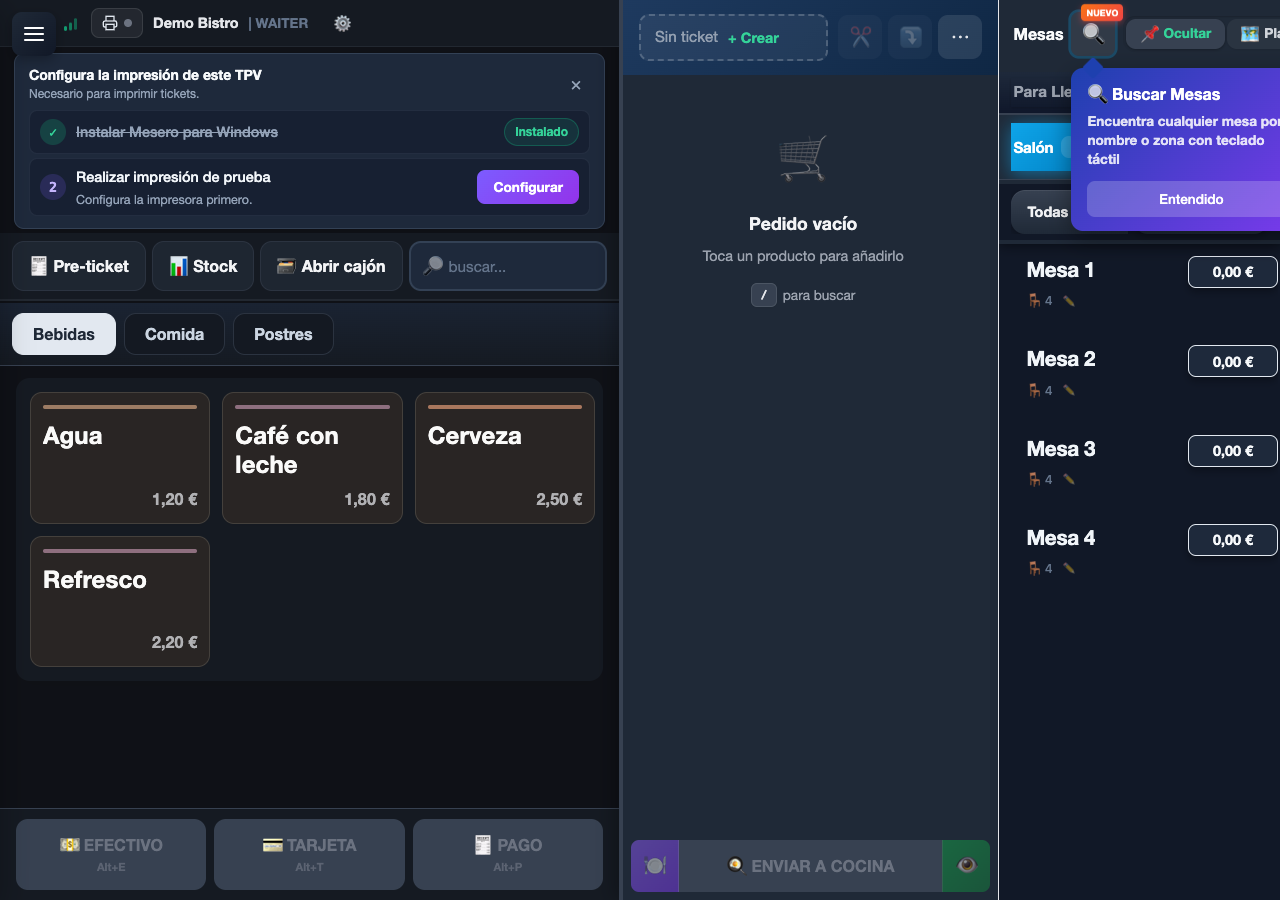
1 · Abrir una mesa
En la columna izquierda tienes el panel de Mesas. Toca una mesa para abrir (o reabrir) su pedido. El pedido se carga en el centro de la pantalla: a la izquierda la cesta (lo que lleva la mesa) y a la derecha el catálogo de productos por categorías.
2 · Añadir artículos
Toca un producto del catálogo y se añade al pedido con cantidad 1. Cada toque extra suma una unidad. Para saltar de categoría usa la barra de Categorías; si la carta es grande, el buscador (Buscar productos) filtra por nombre al instante.
- Cambiar cantidad: toca la línea en la cesta → Cambiar cantidad y usa el teclado numérico (o los botones + / −).
- Quitar: baja la cantidad a 0, o usa Eliminar en la línea (si aún no se ha enviado a cocina).
- Producto agotado: los platos marcados Agotado en la Carta aparecen atenuados y no se pueden añadir.
Para un cobro de un importe que no está en la carta (un suplemento, un artículo puntual), usa el botón ✏️ Varios (artículo libre). Ver Artículo libre (Varios).
3 · Modificadores (opciones del plato)
Si un plato tiene grupos de opciones configurados en la Carta (p. ej. «punto de la carne», «salsas», «sin cebolla»), al añadirlo se abre el cuadro de modificadores. Elige las opciones — algunas son Requeridas y otras tienen un Mín/Máx. Las que cambian el precio se muestran con su importe (+ 2,50 €).
- Si el grupo tiene muchas opciones, usa Buscar modificador….
- Para editar las opciones de una línea ya añadida, tócala y elige Editar opciones.
- Si un plato no tiene grupos, verás «Este producto no tiene modificadores configurados».
4 · Notas para cocina
Toca una línea de la cesta y pulsa Añadir nota para escribir una instrucción libre para cocina (alergias, «poco hecho», «sin hielo»…). La nota viaja con el artículo a la comanda de cocina y al KDS, marcada con 📝. Para borrarla, edita la nota y déjala vacía.
5 · Cursos (orden de servicio)
Los cursos (1º, 2º, postre…) le dicen a cocina en qué orden sacar los platos. Toca una línea y asígnale un curso, o usa Marcar todos como… para fijar de golpe todos los artículos nuevos. En la cesta cada línea muestra su curso (p. ej. «Curso: 1º») y puedes tocarlo para cambiarlo.
Los platos de un Menú del Día ya traen sus cursos (Primero, Segundo, Postre, Bebida, Café) según cómo esté configurado el menú.
6 · Enviar a cocina
Cuando la comanda está lista, pulsa el botón inferior ENVIAR A COCINA (solo aparece si hay artículos nuevos). Se abre la Vista previa de comanda agrupada por cursos, con modificadores y notas. Confirma y:
- Se imprime la comanda en la impresora de cocina/barra asignada a cada categoría (ver Impresión).
- Los artículos pasan de Nuevos a Enviados y aparecen en el KDS en tiempo real.
Puedes enviar por cursos: el menú Curso manda solo los artículos nuevos de ese curso, para escalonar la cocina en mesas largas.