La Carta (catálogo)
La Carta (Admin → Carta) es donde defines tu menú: categorías, artículos, precios, imágenes, modificadores y alérgenos. Es también la fuente de lo que ven tus clientes en el menú por QR y en el pedido online — esta guía explica qué controla cada ajuste.
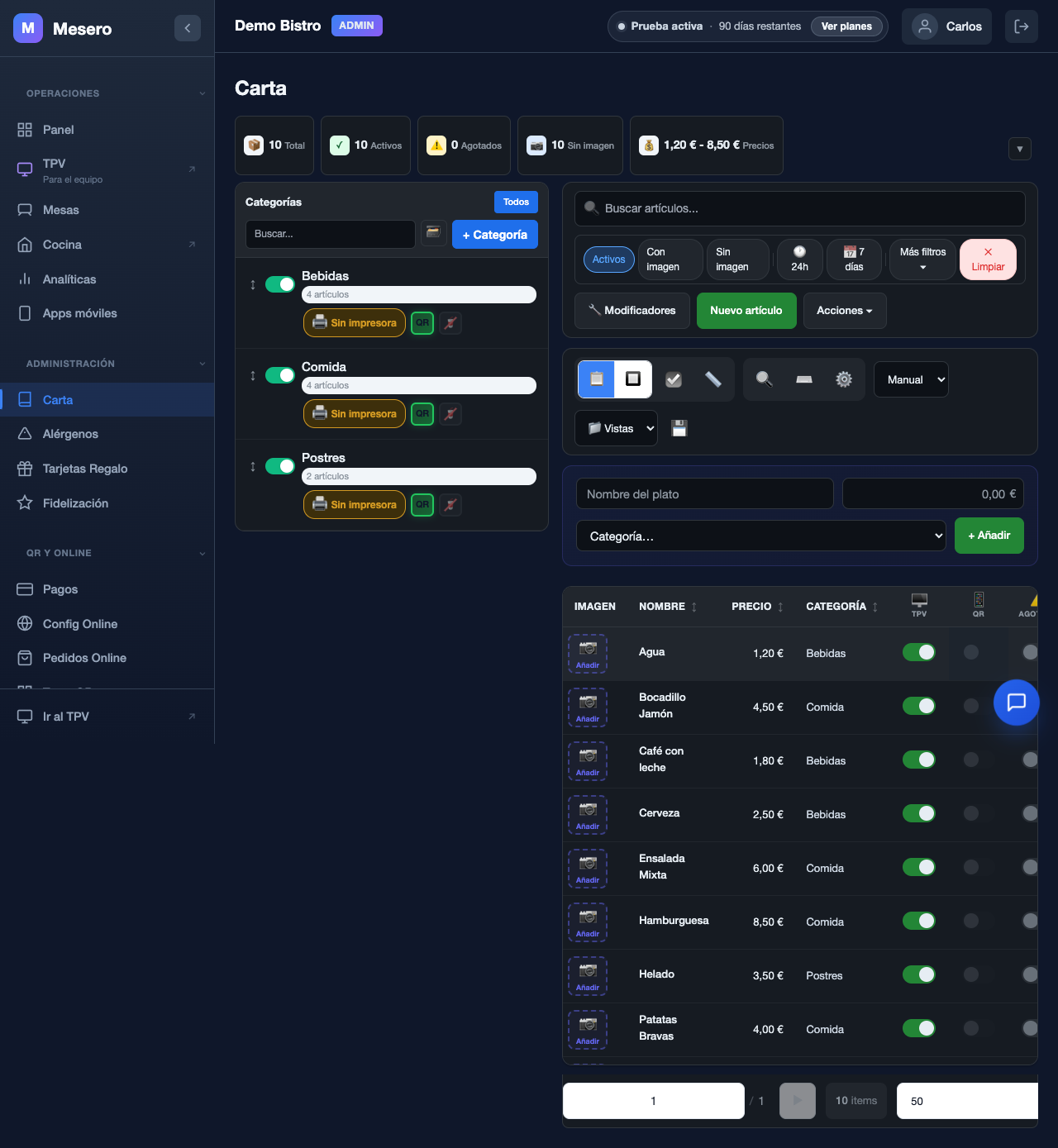
Vista general
Arriba tienes las tarjetas de resumen — Total, Activos, Agotados, Sin imagen y el rango de Precios — que también funcionan como filtros rápidos. A la izquierda, el panel de Categorías; a la derecha, el buscador, los filtros y la lista de artículos. Puedes alternar entre vista de lista y vista de imágenes con el conmutador de la barra de herramientas.
Categorías
- Orden: arrastra con el tirador (↕) para reordenar — ese orden es el que verá el cliente en el menú.
- Visibilidad: el interruptor de cada categoría la activa o desactiva. Una categoría desactivada (y sus artículos) no aparece para el cliente.
- Cocina / impresora: el botón Cocina asigna a qué zona/impresora se mandan los tickets de esa categoría. «Sin impresora» significa que esos platos no se imprimirán en cocina.
- QR: el botón QR controla si la categoría se muestra en el menú por QR del cliente.
Artículos
Crea un artículo con Nuevo artículo (o la fila rápida «Nombre del plato · Precio · Categoría · + Añadir»). Al editar un artículo configuras nombre, precio, descripción, imagen, categoría, modificadores y alérgenos (lo que contiene y lo que puede contener).
Qué ve el cliente — los interruptores
Cada fila de artículo tiene cuatro interruptores que deciden dónde aparece:
| Interruptor | Qué hace |
|---|---|
| TPV | El artículo está disponible en el terminal de venta (camareros). |
| QR | El artículo aparece en el menú por QR que escanea el cliente en la mesa. |
| Agotado | Marca el plato como agotado: sigue visible pero no se puede pedir (útil para roturas temporales). |
| Activo | Interruptor maestro. Si está apagado el artículo no existe para nadie (ni TPV, ni QR, ni online). Para una baja temporal usa Agotado; Activo apagado es como archivarlo. |
Imágenes
En la columna Imagen, «Añadir» sube una foto. Las fotos suben mucho la conversión del menú por QR — el contador «Sin imagen» de arriba te dice cuántos platos te faltan. Sin imagen, el cliente ve un marcador genérico.
Modificadores
El botón Modificadores abre los grupos de opciones (p. ej. «Salsas», «Acompañamientos») con Min/Max y Requerido. Un grupo asignado a varios platos muestra a cuántos (📦). El cliente los verá al añadir el plato desde el QR o el pedido online.
Importar / Exportar CSV
En Acciones: Exportar CSV descarga toda la carta (id, nombre, precio, categoría y los interruptores) e Importar CSV la carga en bloque — útil para altas masivas o para revisar precios en una hoja de cálculo. La descarga abre con tildes y la ñ correctas.
Duplicados
Mesero detecta artículos con nombres parecidos (p. ej. tres «Kombucha» a distinto precio) y te los agrupa para que los unifiques o corrijas — evita que el cliente vea el mismo producto repetido.
Buenas prácticas
- Completa todos los alérgenos — es obligatorio (UE 1169/2011) y alimenta el filtro de alérgenos del cliente.
- Sube imágenes a los platos estrella primero.
- Usa Agotado para roturas del día y Activo apagado solo para retirar algo de forma indefinida.
- Revisa el rango de Precios de arriba: un 0,00 € suele ser un plato sin precio que el cliente vería gratis.