Pantalla de cobro
La pantalla de cobro es donde cierras una mesa: eliges el método de pago, registras cuánto te dan, calculas el cambio y, si hace falta, emites factura. Está pensada para ser rápida y a prueba de errores — la mayoría de mesas se cobran en uno o dos toques.
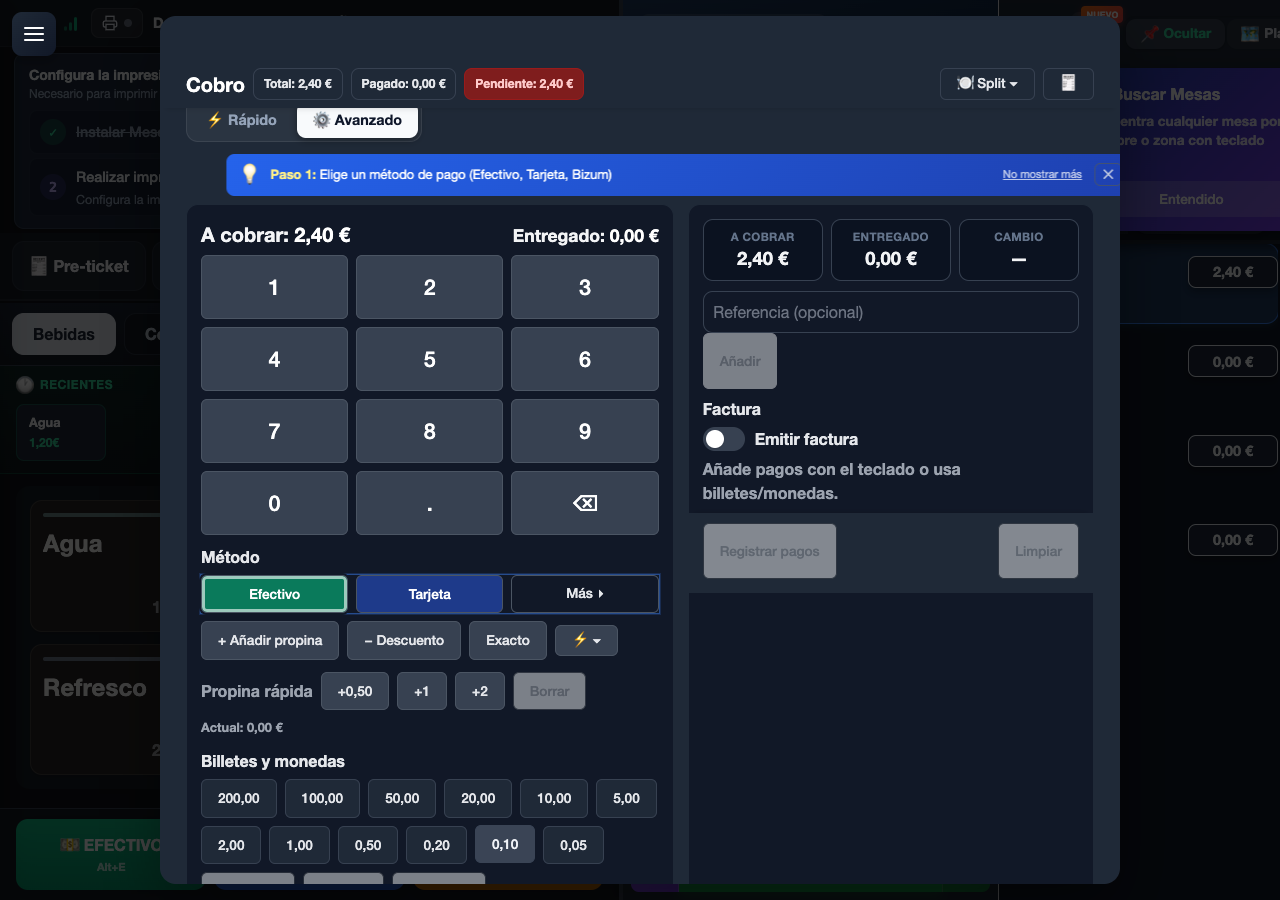
Abrir la pantalla de cobro
Con la mesa abierta, pulsa PAGO (o los botones directos EFECTIVO / TARJETA de la barra para el caso más común). Arriba, fijos aunque hagas scroll, verás tres indicadores:
| Indicador | Qué significa |
|---|---|
| Total | Lo que suma el pedido, ya con descuentos. |
| Pagado | Lo que ya se ha registrado en esta cuenta. |
| Queda / Pendiente | Lo que falta por cobrar. Cuando llega a 0, la cuenta puede cerrarse. |
Rápido vs. Avanzado
Arriba hay dos pestañas. Rápido es el modo por defecto y cubre la inmensa mayoría de cobros: importe exacto con un método. Avanzado es para casos con más detalle — pago mixto, dividir la cuenta, propina, factura o referencia.
Cobrar el importe exacto
El caso normal. Elige el método (Efectivo, Tarjeta…) y, si lo entregado coincide con lo pendiente, aparece un único botón verde grande Cobra…. Un toque y la cuenta queda cerrada, sin teclear nada más.
Métodos de pago y pago mixto
En Método eliges Efectivo, Tarjeta o, en Más opciones…, Bizum, Vale, Tarjeta regalo, A cuenta, Invitación u Otro (según tu configuración — ver Métodos y pasarelas). Para un pago mixto (parte en efectivo, parte en tarjeta):
- Escribe primero el importe de esa parte y pulsa el método (o Añadir en Avanzado).
- La línea aparece a la derecha y Queda baja.
- Repite con el segundo método por el resto.
- Cuando Queda llega a 0, pulsa Registrar / Cobra.
La columna derecha muestra en vivo A cobrar, Entregado y Cambio, además de la lista de pagos añadidos. El botón de confirmar está siempre fijo abajo.
Efectivo: billetes, monedas y cambio
Con Efectivo seleccionado aparece la fila de billetes y monedas. Toca los billetes que te da el cliente (50, 20, 10…) y Mesero suma lo entregado y calcula el cambio con su desglose de vuelta. Exacto rellena lo justo, y los atajos de redondeo (p. ej. Redondear 0,05) ayudan con el menudo.
Fidelización y descuentos en el cobro
En Fidelización busca al cliente por teléfono o nombre para aplicar su saldo o puntos. El botón Descuento resta del total (con su motivo) antes de «A cobrar», de modo que el importe que cobras ya es el final. Para quitar uno, usa la ✕ de su línea.
Cerrar la cuenta
El botón principal es inteligente y siempre está visible abajo:
- Mientras quede pendiente o haya pagos sin confirmar, dice Registrar.
- Cuando todo está cubierto, se vuelve verde: Cobra… / cierra la cuenta.
Los botones que no se pueden usar en ese momento aparecen atenuados a propósito, para que la acción correcta sea siempre obvia. Al cerrar se imprime el ticket y, si la activaste, se envía la factura.