Mesas y plano de sala
El panel de Mesas es tu mapa de la sala dentro del TPV: qué mesas están libres, cuáles tienen pedido y cuáles esperan cobro. El plano de sala (Editar salón) es la versión visual, donde colocas las mesas tal y como están en el local.
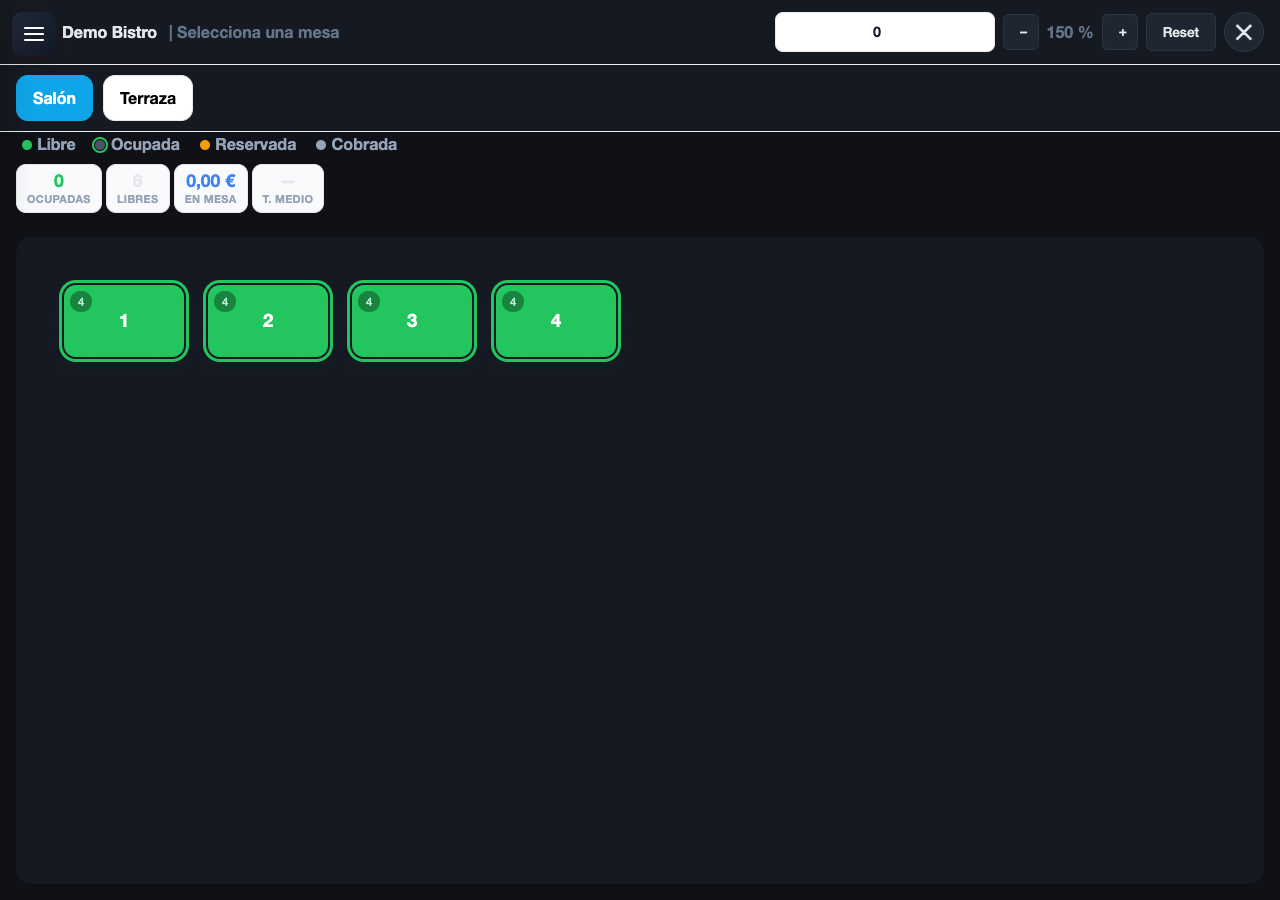
Estados de una mesa
El color y la etiqueta de cada mesa te dicen su estado de un vistazo:
| Estado | Qué significa |
|---|---|
| Libre | Sin pedido abierto. Lista para sentar. |
| Ocupada | Tiene un pedido abierto con artículos. |
| Reservada | Tiene una reserva asignada (si usas reservas). |
| Cobrada | El pedido está pagado; la mesa puede liberarse o reabrirse para añadir. |
| Unidas | Varias mesas comparten un mismo ticket. Ver Mover y unir mesas. |
Buscar y filtrar mesas
- Filtro de estado: en la cabecera del panel filtras por Todas / Libres / Ocupadas / Pendientes / Unidas.
- Buscar mesa: el icono 🔍 abre la búsqueda por número o nombre (ej. «12», «A3»). También puedes buscar por capacidad: «mesa para 4».
- Contador: cuando el panel está colapsado, una insignia muestra cuántas mesas están ocupadas.
Anclar u ocultar el panel
El botón 📌 / 📍 ancla el panel a la izquierda o lo deja auto-oculto (se despliega al pasar el ratón / tocar y se recoge solo). En pantallas pequeñas conviene auto-ocultar para ganar espacio de catálogo; en un TPV fijo, anclarlo.
El plano de sala (Editar salón)
Desde Mesas, pulsa Ver plano / Editar salón (o el icono de plano). El plano es una vista a escala de tu local. En modo edición (desbloquea con el candado) puedes:
- Mover mesas: arrástralas a su sitio; con las flechas las mueves píxel a píxel.
- Propiedades de la mesa: nombre/etiqueta, forma, color, asientos, rotación y capa.
- Zonas: crea zonas (Interior, Terraza, Barra) y cambia mesas de zona. Los informes de ventas se desglosan por zona.
- Plantilla automática: «Crear plano» genera mesas en cuadrícula, perímetro o forma de U/L indicando filas, columnas y tamaño — ideal para montar la sala de golpe.
- Fondo: «Subir plano» añade una imagen de fondo (PNG/JPG, máx 5 MB); ajusta la opacidad para calcar tu distribución real.
- Calibrar escala: marca dos puntos e indica la distancia real (cm) para que el plano quede a escala.
- Bloquear / desbloquear: con el plano bloqueado nadie mueve mesas sin querer durante el servicio.
Atajos en el editor: Ctrl+Z deshacer, Ctrl+Y rehacer, duplicar y eliminar selección, mover fino con las flechas. «Auto-ordenar» recoloca las mesas ordenadamente.
QR por mesa
Cada mesa tiene su código QR. Desde el plano, Descargar código QR baja el de una mesa, o Descargar QR de todas las mesas los baja todos para imprimir y pegar. El cliente lo escanea para ver la carta y, si lo activas, pedir o pagar desde el móvil — ver QR de las mesas.