Proveedores y catálogo (multi-proveedor)
Un artículo puede comprarse a varios proveedores. Registra cada oferta — con su referencia, formato, precio, pedido mínimo y plazo — y Mesero te dice quién es el más barato, autocompleta los pedidos y mantiene los precios al día solos con cada albarán.
Disponible en Pro y Enterprise.
1. Dar de alta un proveedor
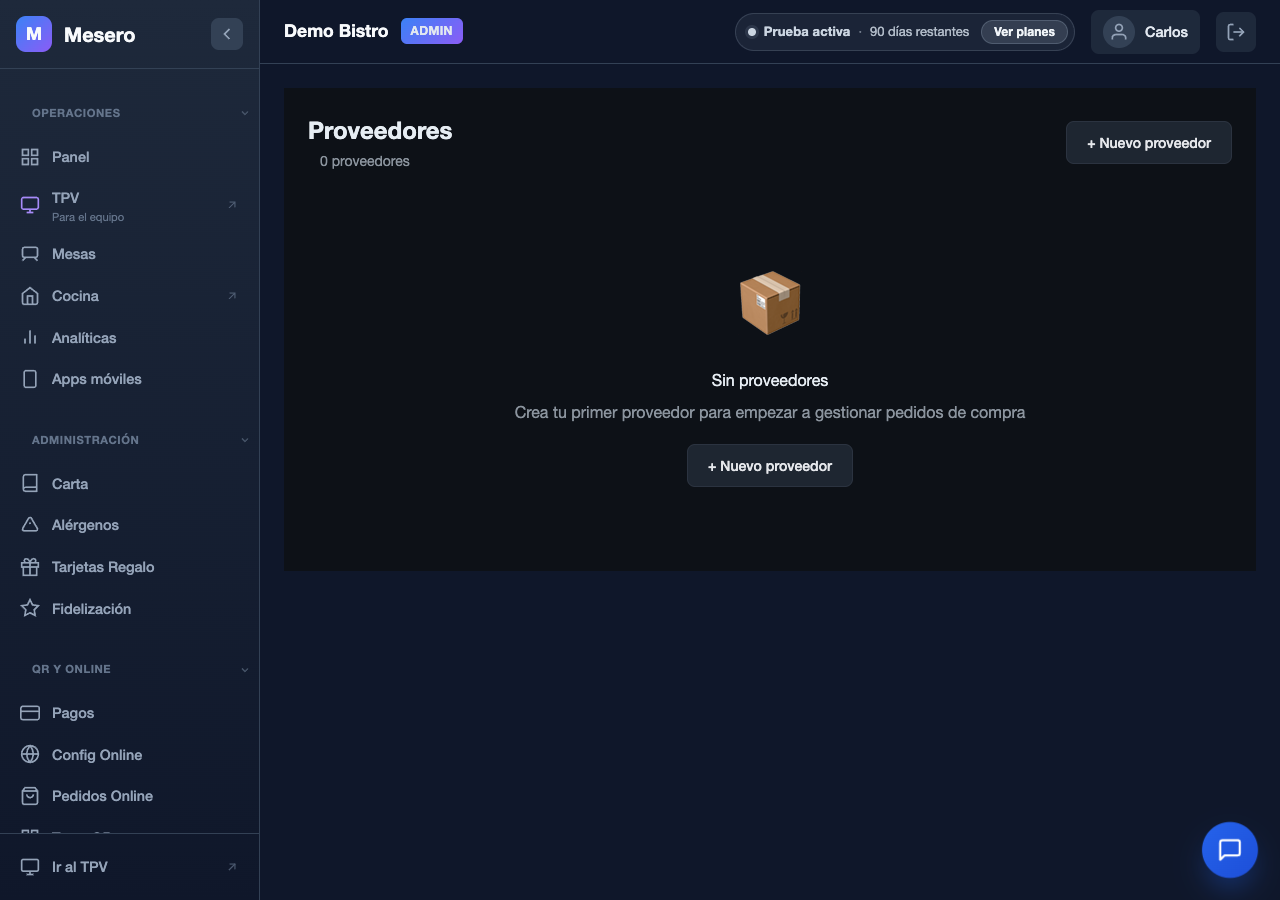
En Admin → Inventario → Proveedores pulsa + Nuevo proveedor: nombre, persona de contacto, CIF/NIF, email, teléfono, dirección y condiciones de pago. Esto es la ficha de la empresa; el qué te vende y a qué precio se define en el catálogo del artículo (siguiente sección).
2. Varios proveedores por artículo
Abre un artículo en Inventario → Artículos, guárdalo si es nuevo, y vuelve a abrirlo: al final del panel hay una sección Proveedores (solo aparece en artículos ya guardados). Pulsa + Añadir proveedor y rellena la oferta:
- Proveedor — de los que diste de alta.
- SKU del proveedor — su referencia de catálogo. Se imprime en el pedido para que la reconozcan.
- Formato / tamaño del pack — expresado en la unidad de stock del artículo (p. ej. una "caja 12" de un artículo en unidades = tamaño 12; una "garrafa 5 L" de un artículo en litros = tamaño 5).
- Precio por pack y moneda.
- Pedido mínimo (en packs) y plazo de entrega (días) — opcionales.
- Preferido y Activo.
La lista muestra cada oferta con su precio por unidad de stock (precio de pack ÷ tamaño de pack) para que compares manzanas con manzanas aunque cada proveedor venda en formatos distintos.
3. Proveedor preferido (y por qué debe estar activo)
Marca Preferido el proveedor habitual de ese artículo. Solo puede haber uno; marcar otro lo sustituye automáticamente. El preferido es el que usan por defecto los pedidos y los pedidos automáticos.
Un proveedor preferido tiene que estar activo. Si intentas desactivar el preferido, Mesero lo bloquea con un aviso: primero quita "Preferido" (o marca otro como preferido) y luego desactívalo. Esto evita que los pedidos automáticos sigan apuntando a un proveedor que ya no usas. Si eliminas o desactivas correctamente el preferido, Mesero asciende automáticamente a otra oferta activa (o deja el artículo sin proveedor por defecto).
4. Tendencia de precio
Junto al precio por unidad de cada oferta verás una flecha ▲/▼ con el porcentaje respecto al precio anterior de ese proveedor para ese artículo. Sube en rojo, baja en verde, y el precio anterior aparece al pasar el ratón. La flecha aparece cuando hay al menos dos precios registrados (por albarán o por edición manual).
5. Dónde se usa el catálogo
- Hoja de pedido — cada línea muestra en verde "Mejor: <proveedor> <precio>/ud" señalando el proveedor activo más barato.
- Pedidos de compra — al elegir proveedor y artículo, el precio y el SKU se autocompletan desde su oferta; si otro proveedor activo es más barato para ese artículo aparece un aviso ámbar "Más barato: …".
- Pedidos automáticos — Mesero agrupa el pedido por el proveedor preferido (o, si no hay, el activo más barato), redondea al pack y al pedido mínimo. Ver Pedidos automáticos.
- Albaranes — al confirmar un albarán, el precio realmente pagado refresca la oferta de ese proveedor (y queda en el histórico). Ver Albaranes.
- Alertas — una subida de precio dispara la alerta de Subidas de precio.
6. Precio de compra ≠ coste de valoración
Importante: el precio del catálogo es para decidir a quién pedir. No es el coste con el que Mesero valora tu stock ni el que entra en el escandallo del plato — ese (Coste por unidad del artículo) se actualiza con lo que realmente recibes en los albaranes. Cambiar el precio de una oferta no toca tu valoración de inventario ni el food cost.
7. Detalles a tener en cuenta
- El precio del histórico se guarda por unidad de stock, así que cambiar solo el tamaño del pack (sin tocar el precio) también cuenta como cambio de precio: la tendencia y la alerta lo reflejan.
- Las comparaciones de "más barato" son numéricas por unidad; Mesero asume una sola moneda por restaurante (EUR por defecto). No hay conversión de divisa.
- El precio mínimo no se valida: una oferta a 0 se tomaría como "la más barata". Revisa los precios al darlos de alta.