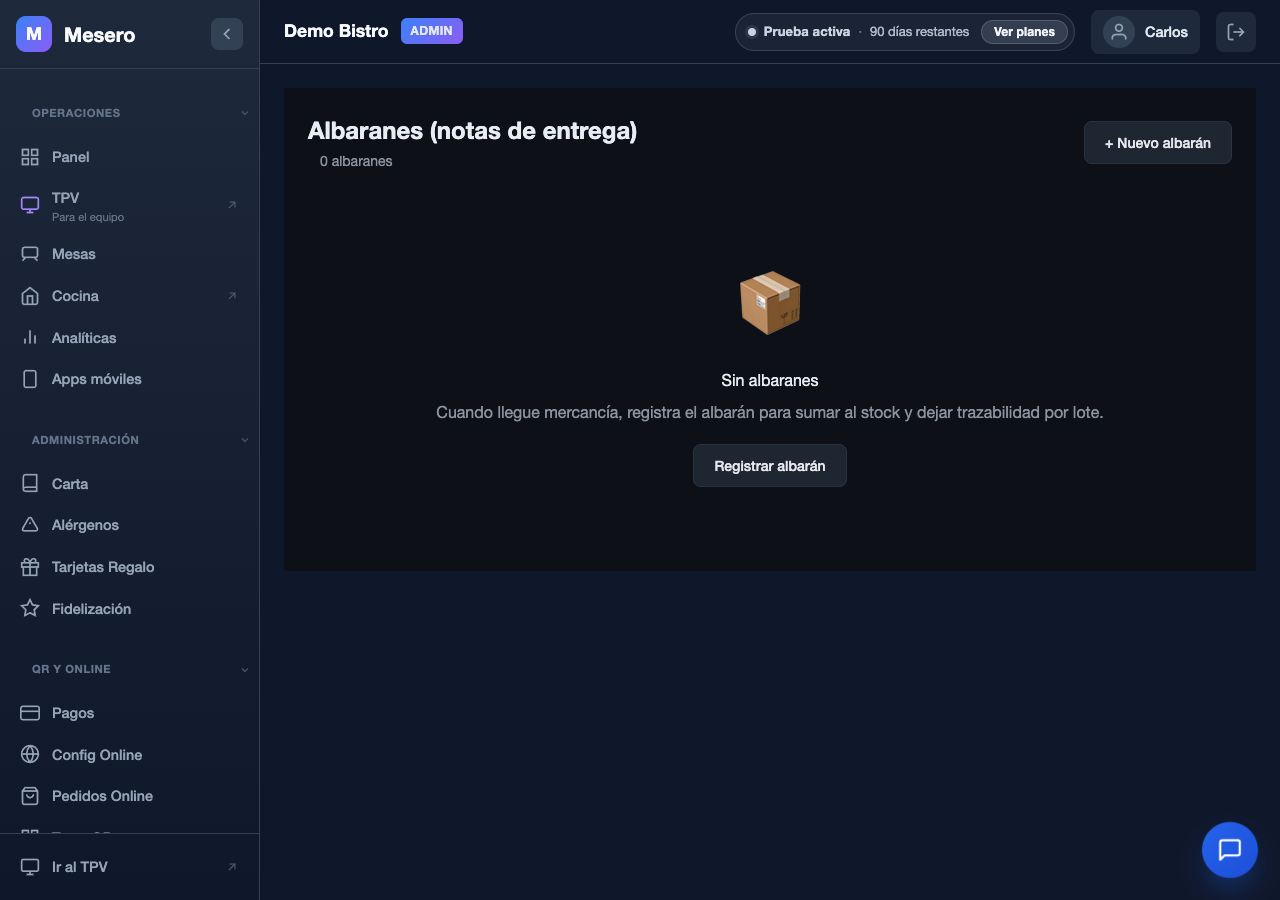
Albaranes (notas de entrega)
Digitaliza cada albarán que recibes y deja que Mesero actualice tu stock, ajuste el coste de los artículos y cree los lotes con caducidad para trazabilidad. Sin tener que pasar por el módulo de pedidos de compra.
Disponible en Pro y Enterprise. Requiere tener proveedores dados de alta.
1. ¿Qué es un albarán en Mesero?
Un albarán es la nota de entrega que tu proveedor te deja al traer la mercancía. En Mesero registramos:
- Proveedor, número de albarán y fecha de recepción.
- Líneas — qué artículo, en qué formato (packs, cajas, kilos), cantidad, precio, descuentos y tipo de IVA.
- Opcionalmente: número de lote y caducidad por línea (para trazabilidad alimentaria).
- Descuento de cabecera y otros recargos (recargo de equivalencia, suplementos).
Mesero soporta dos flujos:
- Sin pedido previo — entras a Mesero, abres un albarán nuevo, lo rellenas, lo confirmas. Ideal para proveedores con los que pides por WhatsApp o por teléfono y no usas pedidos formales. Es el flujo que recomendamos para empezar.
- Con pedido previo — si usas el módulo de Pedidos de compra, al recibir mercancía abres un albarán vinculado al pedido. Al confirmarlo, Mesero suma a las cantidades recibidas del pedido y, cuando todo está recibido, lo marca como completado.
2. Antes de empezar — dar de alta el proveedor
Desde Admin → Proveedores añade al menos los datos obligatorios: nombre comercial, razón social y CIF. Los datos bancarios y de contacto son opcionales pero recomendados (Mesero los usa para emitir tus pedidos).
3. Registrar un albarán
- Ve a Admin → Albaranes (
/admin/{tu-slug}/delivery-notes) y pulsa + Nuevo albarán. - Elige el proveedor, indica el número que aparece en el papel ("ALB-2026-0143") y la fecha de entrega.
- Añade líneas. Por cada artículo:
- Artículo — el de tu inventario que ese proveedor te trae.
- Formato y pack size — cómo lo compras vs cómo lo escandallas. Ej.: compras aceite en garrafas de 5 L; tu inventario lo guarda en litros; pack size = 5.
- Cantidad — cuántos packs has recibido (ej.: 3 garrafas).
- Precio/pack — lo que te factura por pack (ej.: 28,40 €).
- IVA % — el tipo aplicable (10, 21…).
- Lote y caducidad (opcional) — si tu proveedor los pone, métalos. Habilita FIFO y alertas de caducidad.
- (Opcional) Descuento de cabecera (€ fijo o %) y otros gastos (recargo, portes).
- Guardar borrador si todavía estás revisando, o Confirmar cuando ya está revisado.
4. ¿Qué pasa al confirmar?
Confirmar es un paso explícito. Hasta confirmarlo, el albarán es un borrador editable que no toca tu inventario. Al confirmar, Mesero:
- Suma al stock de cada artículo la cantidad recibida (en unidades de inventario, no de pack — usa
Cantidad × Pack size). - Actualiza el coste por unidad de cada artículo al precio neto del albarán. El precio neto prorrartea descuentos de línea + descuento de cabecera, así que refleja lo que realmente has pagado.
- Crea un lote de inventario por cada línea que llevara número de lote — con su caducidad, para FIFO automático al vender.
- Registra histórico de precio del proveedor — el sistema acumula precios por artículo y proveedor para que puedas ver evolución y comparar.
- Si el albarán está vinculado a un pedido: actualiza las cantidades recibidas del pedido, y si todo está recibido, marca el pedido como Recibido.
Todo esto en una sola operación transaccional — o todo entra correctamente, o nada cambia.
5. Eliminar vs Anular vs Anular confirmado
Mesero distingue tres acciones según el estado del albarán:
- Eliminar (solo en borrador) — la fila desaparece. Útil cuando empezaste un albarán por error (proveedor equivocado, duplicado) y prefieres limpieza absoluta. No deja rastro.
- Anular (solo en borrador) — el albarán pasa a estado Anulado pero la fila persiste con sus líneas. Útil si quieres conservar el registro: "este albarán existió pero se rechazó". No toca stock (el borrador nunca lo había tocado).
- Anular albarán confirmado (botón "Anular" en filas confirmadas) — crea movimientos compensatorios: resta del stock lo que se sumó, agota los lotes que se crearon y, si está vinculado a un pedido, retrocede su cantidad recibida. La fila se marca como Anulado con el motivo en notas. Pensado para devoluciones a proveedor o errores detectados después de confirmar.
6. Si me equivoco — anular confirmado en detalle
Si el proveedor recoge mercancía devuelta, o el albarán fue mal cargado, abre el listado de albaranes y pulsa el botón Anular en la fila del albarán confirmado. Mesero te pedirá un motivo (opcional pero recomendado para auditoría) y a continuación:
- Resta del stock lo que había sumado, registrando movimientos de tipo Devolución con referencia
Reverse:Albaran:<número>— visibles en Inventario → Movimientos. - Agota los lotes (Status = Depleted) que creó este albarán, para que no entren en el FIFO de ventas.
- Si estaba vinculado a un pedido de compra, retrocede la cantidad recibida proporcionalmente y reabre el pedido a Parcialmente recibido o Enviado si procede.
- Deja el motivo guardado en el campo Notas del albarán y marca el estado como Anulado. La fila no se borra — queda como historial visible en filtros por estado.
La operación es transaccional — o todo se revierte limpiamente, o nada cambia. Si por alguna razón el albarán ya tuvo correcciones manuales posteriores, el stock puede quedar en negativo: Mesero te lo permite pero te avisa en el siguiente conteo.
7. Ejemplo completo
Proveedor "Aceitera Andaluza SA" te trae:
- Aceite de oliva — 6 garrafas de 5 L × 28,40 € (IVA 10%).
- Vinagre — 12 botellas de 1 L × 1,80 € (IVA 21%), -5% descuento línea (oferta del mes).
Al rellenar el albarán:
- Línea 1: Aceite, formato "Garrafa 5L", pack size 5, cantidad 6, precio 28,40 €, IVA 10. Subtotal línea: 170,40 €. IVA: 17,04 €. Total línea: 187,44 €.
- Línea 2: Vinagre, formato "Botella 1L", pack size 1, cantidad 12, precio 1,80 €, descuento línea 5%, IVA 21. Subtotal: 21,60 - 1,08 = 20,52 €. IVA: 4,31 €. Total: 24,83 €.
Total albarán: 212,27 €. Al confirmar:
- Stock de aceite +30 L. Coste unitario del aceite pasa a 5,68 €/L.
- Stock de vinagre +12 L. Coste unitario del vinagre pasa a 1,71 €/L (con descuento aplicado).
- Si pusiste número de lote y caducidad en alguna línea, se crean los lotes y entran al FIFO.
- Histórico de precios registra ambos valores con la fecha del albarán, para que en informes veas cómo evoluciona lo que te cuesta cada proveedor.
8. Dónde aparece después
Una vez confirmado, el albarán deja rastro en varios sitios:
- Inventario → Movimientos de stock: una fila por línea, tipo Compra, con referencia
Albaran:<número>. Útil para auditar de dónde sale cada kg de stock. - Inventario → Resumen: la columna "Entradas" del dashboard refleja el coste neto entrante.
- Proveedores → Histórico de precios: cada línea con coste > 0 € registra un punto en la serie temporal del precio que ese proveedor te cobra por ese artículo. Mesero usa estos puntos para detectar subidas anómalas.
- Pedidos de compra (si está vinculado): la cantidad recibida del pedido suma desde el albarán, y el estado pasa a Parcialmente recibido o Recibido automáticamente.
- Lotes: si las líneas llevaban número de lote, aparecen en Inventario → Lotes con su fecha de caducidad. Las alertas de caducidad inminente los avisan automáticamente.
Trucos
- Si tu proveedor te factura semanal/mensual (varios albaranes por factura), digitaliza cada albarán por separado y conserva los originales. Mesero te dejará buscar por número de albarán, proveedor y rango de fechas para conciliar con la factura final.
- El pack size es la clave para que el coste salga correcto. Si compras una caja de 24 latas y tu inventario guarda latas, pack size = 24. Si guarda cajas, pack size = 1. Pregúntate siempre en qué unidad vendes/escandallas, no en qué unidad compras.
- Si dejas el coste de un artículo a 0 € en el albarán (mercancía gratis / promo / muestra), Mesero suma el stock pero no toca el coste unitario del artículo — para no contaminar tus márgenes ni el histórico de precios del proveedor.
- Albaranes confirmados son inmutables. Si necesitas corregir, anula y crea uno nuevo — el histórico queda más limpio que editar.
- Los descuentos prorratearean correctamente: si la cabecera del albarán lleva un -5 % global, Mesero aplica ese porcentaje proporcionalmente al subtotal de cada línea antes de actualizar el coste por unidad. No tienes que pre-calcular.