Configuración de reservas
En Admin → Configurar reservas
(/admin/<slug>/reservation-settings) defines cuándo y cómo
aceptas reservas. Es lo que decide qué huecos ve disponibles el cliente cuando
reserva online, y cómo se comportan los depósitos y las cancelaciones.
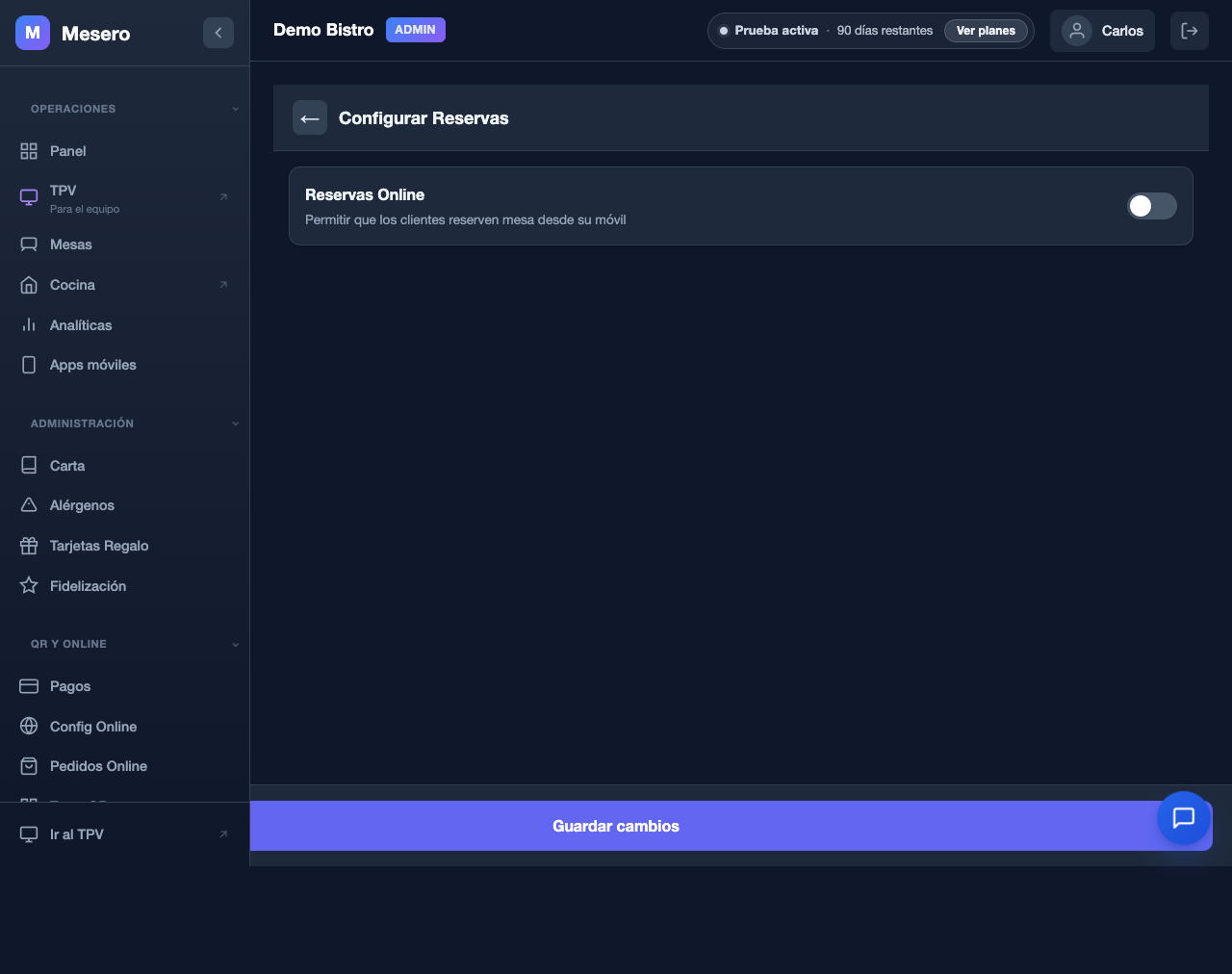
Reservas online
El interruptor Reservas Online activa el formulario público (tu enlace de reservas y el del menú QR). Con él apagado, solo tú creas reservas a mano desde el calendario. Comprueba también la zona horaria: de ella dependen los huecos y los recordatorios.
Horario y turnos
Dos formas de definir cuándo abres a reservas:
- Horario simple: una hora de apertura y otra de cierre.
- Turnos avanzados: por día de la semana, con varias ventanas (p. ej. comidas 13:00–16:00 y cenas 20:00–23:30).
- Marca los días de cierre semanales para que no se ofrezcan.
Reglas de reserva
| Regla | Para qué sirve |
|---|---|
| Intervalo de horarios | Cada cuánto se ofrecen huecos (15, 30 o 60 min). |
| Duración de reserva | Cuánto ocupa una mesa (30–240 min). Define cuándo vuelve a estar libre. |
| Tamaño máximo de grupo | Pax máximo que se puede reservar online (los grupos grandes, mejor por teléfono). |
| Antelación | Mínima (no aceptar reservas «para dentro de 5 minutos») y máxima (cuántos días en el futuro). |
Confirmación: automática o manual
Con Aprobación manual activada, las reservas online entran como Pendientes y tú decides; con ella apagada, se confirman solas si hay hueco. Puedes personalizar el mensaje de confirmación que recibe el cliente.
Depósito (señal)
Para reducir no-shows puedes requerir un depósito al reservar: indicas el importe y el cliente paga al confirmar.
Política de cancelación
Define con cuántas horas de antelación puede cancelar el cliente para recuperar (total o parcialmente) el depósito. Pasado ese margen, se aplica el % que indiques. Esto se refleja al cliente al reservar.
Días bloqueados
Bloquea fechas concretas (festivos, evento privado, vacaciones) con un motivo opcional. Esos días desaparecen de la disponibilidad online aunque caigan en tu horario normal.
Reservas recurrentes
Crea plantillas que se repiten — p. ej. «todos los viernes a las 20:00, mesa para 4 a nombre de la peña» — y Mesero genera las instancias (hasta 30 días vista). Útil para clientes fijos y grupos habituales.
Confirmaciones y recordatorios por WhatsApp
Cuando se crea una reserva, Mesero puede enviar al cliente una confirmación por WhatsApp al número de la reserva, y recordatorios 24 h y 1 h antes para reducir olvidos. Se envían desde el WhatsApp de Mesero —no necesitas tu propio número— con un botón para gestionar o cancelar la reserva.
Se activan en Reservas → Ajustes: «Confirmar al cliente por WhatsApp» (activado por defecto) y «Recordatorios al cliente por WhatsApp» (desactivado por defecto, porque son dos mensajes más por reserva). Si tienes SMS/WhatsApp por Twilio configurado, se sigue usando ese canal; si no, se usa el WhatsApp de Mesero. Sin ningún canal, la reserva funciona igual pero sin aviso automático.
💬 El cliente puede responder BAJA en cualquier momento para dejar de recibir estos mensajes (y ALTA para reactivarlos). Se respeta automáticamente.
Reseñas tras la visita
Unas horas después de la reserva, Mesero puede enviar al cliente —solo a quien acudió, nunca a un «no-show»— un WhatsApp invitándole a dejar una reseña en Google. Se activa en Reservas → Ajustes («Pedir reseña tras la visita»), requiere tu URL de reseñas de Google configurada y está desactivado por defecto.
Google Reserve (opcional)
Si te das de alta en el programa de partners de Google, puedes aceptar reservas directamente desde la ficha de Google de tu restaurante (Búsqueda y Maps), sincronizadas con Mesero. Requiere ese alta externa con Google; no es necesario para las reservas normales.